
DESCRIÇÃO
Como alternativa à ativação online, é possível solicitar um arquivo de ativação (.bin) através do portal de Downloads e Licenças da Alteryx para ativar as chaves de licença manualmente em seu computador.
CENÁRIO
Para ativar o Alteryx em um computador offline, você deve ter acesso ao portal de Downloads e Licenças alteryx em outro computador para que você possa carregar o arquivo de solicitação (.req).
CAUSA
Não ser possível realiza a ativação online
SOLUÇÃO
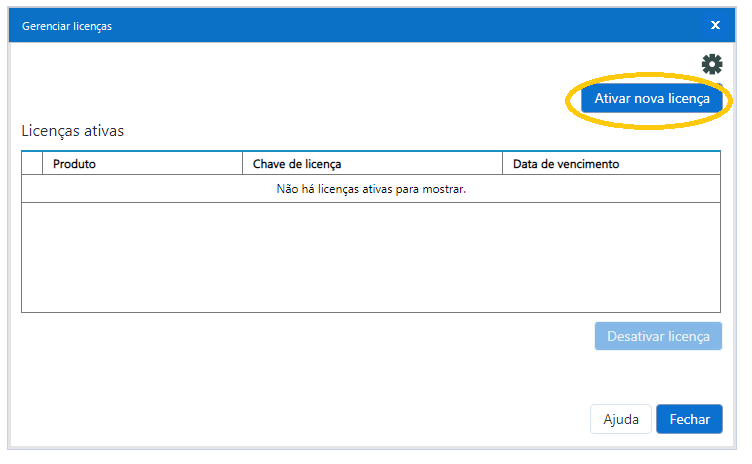
1) Abra o Alteryx Designer. Se a janela de ativação não abrir automaticamente, vá em: Opções > Gerenciar licenças > Ativar nova licença.
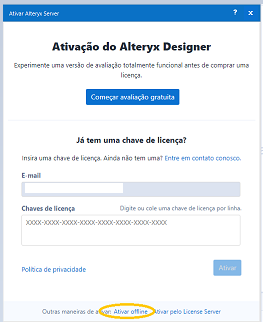
2) Na tela de ativação, clique no link Ativar offline localizado na parte inferior da janela.
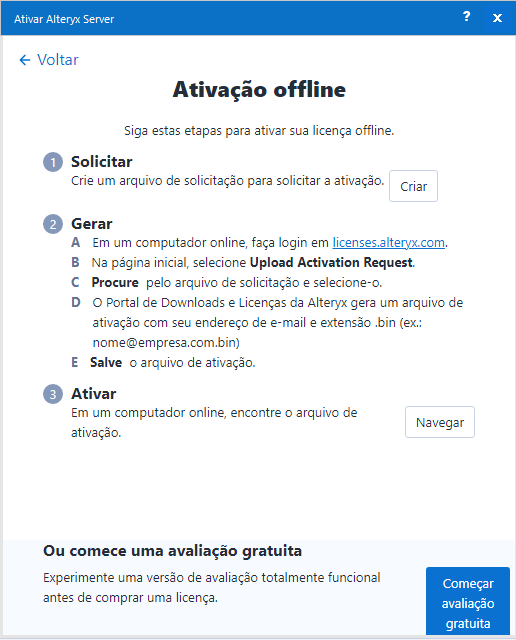
.req em um local de fácil acesso (como um pendrive). 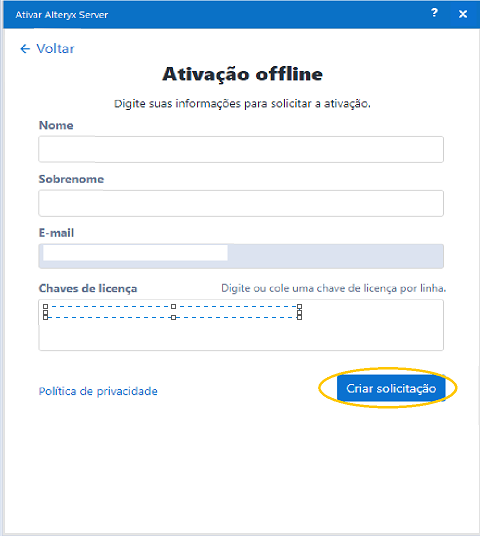

ATENÇÃO: O acesso à internet é obrigatório para as próximas etapas. Se este computador estiver offline, mova o arquivo .req para um computador com conexão.
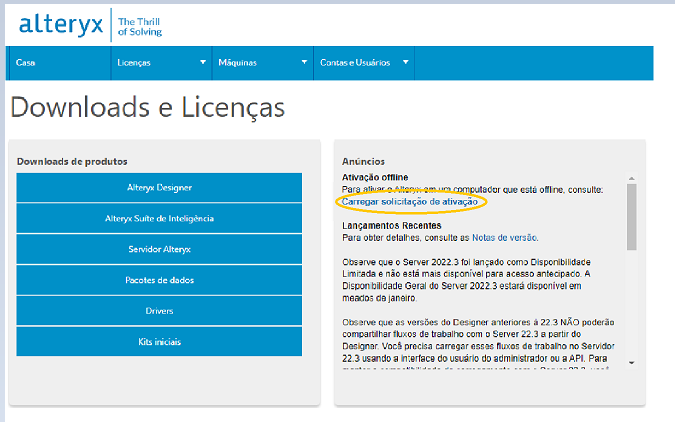
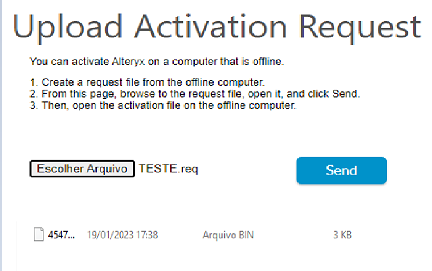
7) Clique em Escolher Arquivo, selecione o arquivo .req gerado anteriormente e clique em Send. O portal gerará um arquivo de ativação com a extensão .bin. Salve este arquivo.
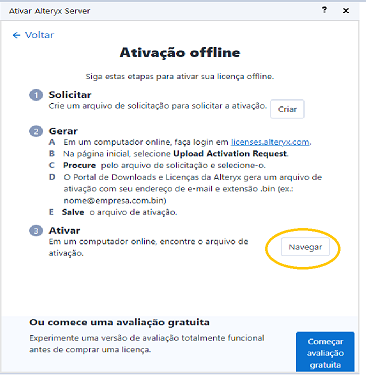
8) Volte ao computador offline, na janela do Alteryx, e na seção 3 - Ativar, clique em Navegar. Selecione o arquivo .bin que você acabou de baixar.
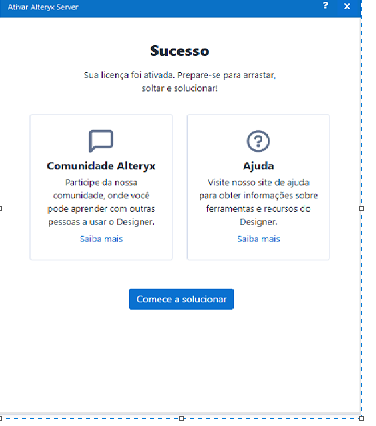
9) O sistema exibirá a mensagem de sucesso. Clique em Comece a solucionar para começar a usar o Alteryx Designer.
DOCUMENTAÇÃO DO FABRICANTE